Posts

Showing posts with the label WINDOWS

DriverEasy Professional 5.1.4.1489​ lengkap dengan Full Patch

Image
DriverEasy Full merupakan aplikasi yang digunakan untuk scan secara otomatis seluruh driver yang beum terinstall atau pun butuh dupdate pada komputer atau laptop.Driverpack Solution memliki fungsi sama dengan DriverEasy Full ini, namun untuk penggunaannya driverpack solution tidak memerlukan koneksi internet, makanya driverpack solution memilki ukuran file yang sangat besar. Sedangkan DriverEasy Professional 5.1.4.1489 lengkap dengan Full Crack ini memerlukan koneksi internet untuk mendownload driver yang telah usang atau belum terinstall di PC anda. Fitur terbaik yang dimiliki DriverEasy Full ini adalah software ini menyediakan link download dari driver yang belum terinstall tersebut secara otomatis. Jadi anda dapat langsung mendownload Driver yang belum terinstal di PC anda tersebut secara langsung melalui tool dengan mudah hanya dengan satu kli klik. Some features of this software:  Automatically shutdown after download completes  Basic disk check and...
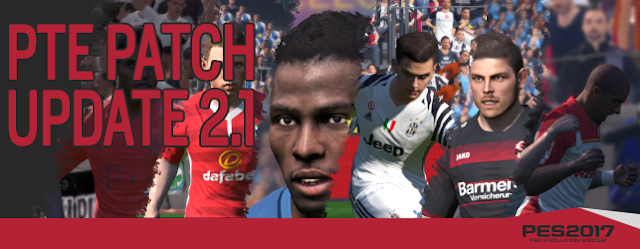
PES17 PTE Patch 2017 2.1

Image
Bundesliga fully licensed (Squads, kits, managers, lineups and tactics) Bundesliga players information – All stats are converted from FIFA 17, except the players that featured in PES 16 (although we updated some of them).Accessories and boots updated for all players, all faces edited in-game and some real faces models added. Physical attributes edited (arms length, chest measurement, etc) for all players too, to give a more detailed look, this way, they dont look all the same. We have edited some players celebrations and movements(like free kick) too, more players too be updated in next versions of the patch in this area. Budesliga kits information – Includes 3rd kits, combinations, euro versions and real fonts and numbers Updated kits for Hull City, Porto, Barcelona, Celta de Vigo, Real Madrid, Sevilla, Valencia, Juventus, Milan, Sassuolo, Bayern Munchen, Schalke, Monchengladbach, Colombia Fixed fake players names in Brasileirão Added/updated adboards Added the ae...

PES 2017 Free Download | Pro Evolution Soccer 2017

Image
Game Olah Raga yang sangat populer dan seru, dan tentunya selalu ditunggu oleh Pecinta Games, Pro Evolution Soccer (PES) 2017 . Pro Evolution Soccer (PES) 2017 memiliki gameplay yang lebih mantap dan keren dibanding versi terdahulu. Pro Evolution Soccer (PES) 2017 juga mempunyai tampilan grafis yang bagus serta kontrol pemain yang lebih menantang ketika dimainkan. Pro Evolution Soccer (PES) 2017 merupakan seri terbaru kelanjutan dari PES 2016. Perubahan yang dilakukan pada Pro Evolution Soccer (PES) 2017 sangat bagus dan pantas untuk dicoba dan dimainkan.  Penasaran? Spesifikasi minimum: Sistem Operasi: Windows 10/8.1/7 CPU: Core 2 Duo E4300 1.8GHz/Athlon II X2 240 RAM: 1 GB Hard Disk: 10 GB VGA: GeForce 8800 GS/Radeon X1600 XT/Intel HD Graphics 3000 DirectX: 9 Versi yang saya bagikan ini merupakan versi NoDVD ( Crack ) dari rilis Pro Evolution Soccer 2017-CPY dengan 16 Bahasa berbeda . Kalian bisa mengganti Bahasa & Audio di Options PES 2017.  Versi P...

Lenovo IdeaCentre 510, Komputer AIO Terjangkau untuk Keluarga

Image
Menikmati hiburan di rumah bersama keluarga kini tidak hanya di depan televisi, tapi juga dengan komputer. Jika dulu ada pertimbangan mengenai ruang yang tersita oleh kotak komputer dan monitor yang kaku dan besar, kini ada alternatif cerdas dalam bentuk komputer All-in-One. Bagi yang menginginkan pusat hiburan rumah yang canggih dan terjangkau, Lenovo menghadirkan PC AIO terbarunya yaiut Lenovo IdeaCentre AIO 510. Sederhana dengan layar sentuh yang fungsional Sebagai produk di kategori PC All-in-One untuk rumahan, Lenovo IdeaCentre AIO 510 hadir dengan desain ringkas dan tidak memakan tempat. Selain relatif mungil, desainnya juga elegan dan modern sehingga akan pantas jika ditaruh di ruang keluarga atau ruang kerja. Komputer terpadu ini memiliki bodi yang hanya setebal 7,5mm dengan bingkai tipis (borderless). Perlu diketahui bahwa Lenovo menawarkan dua opsi ukuran layar, yakni IPS 21,5 inci Full HD (AIO 510-22ISH) dan IPS 23 inci Full HD (AIO 510-23ISH). Layar ini m...

Daftar Link Referensi dan Sumber Gambar berlisensi CC0 | Tips Blogger

Bagi seorang Blogger, apalagi yang afiliasinya adalah google Adsense, tentunya content blog selalu ingin yang original dan selalu ingin lolos copy scape, tidak menyalahi hak cipta dan lain-lain. Begitu juga dengan Picture/gambar yang digunakan sebagai pelengkap artikelnya. Lagi nyari gambar untuk Ide Desain, Presentasi, Web dan lain-lain? Tentunya seorang blogger selalu mencari gambar yang berlisensi CC0, dan pastinya GRATIS! Berikut admin rangkum beberapa sumber yang bisa digunakan sebagai perujuk untuk mendapatkan gambar yang sesuai dengan kebutuhan content blogmu. Dan tentunya bisa di modifikasi dan sekali lagi GRATIS! hehe https://pixabay.com http://www.pexels.com/ https://unsplash.com/ http://www.rgbstock.com/ http://freerangestock.com/ http://isorepublic.com/ http://www.designerspics.com/ http://albumarium.com/ http://www.1millionfreepictures.com/ http://www.alexanderwild.com/Professional/Public-Domain/ http://www.burningwell.org/ http://www.copyrightfreephotos.co...

Cara Mengecilkan Gambar Menggunakan Photoshop sebelum Diupload

Image
Yang saya maksud dengan mengecilkan gambar dengan photoshop disini adalah bagaimana caranya agar size gambar yang akan kita upload untuk blog dan semacamnya menjadi kecil dengan tidak terlalu mengurangi kualitas gambar. Jadi ada suatu fitur di photoshop yang memang sudah tersedia. Bagi pembaca yang belum mengetahuinya, wajib membaca ini. Disini sebenarnya sangat mudah sekali bagaimana caranya mengecilkan ukuran gambar. Bisa dengan cara memperkecil pixel juga. Anggap kita punya hasil screenshot dari komputer kita. Namun ukurannya terlalu besar untuk dapat diupload di blog. Langkahnya adalah sebagai berikut : Buka gambar dengan Photoshop. Edit gambar sesuai keinginan. Tekan Control+Shift+Alt+S. Kombinasi tersebut untuk Save for web . atau dapat memasuki menu File>Save for web. Kemudian kita akan menemukan 4 gambar sama dengan kualitasnya masing-masing. Dari sinilah kita akan mengambil gambar untuk diupload ke blogger misalnya. Berikut contohnya. Save for web Yan...

Cara Mendeteksi Huruf (Font) Melalui Gambar Secara Online

Image
Sering kali kita lihat gambar-gambar baik yang di share di Media Sosial maupun kita temukan di kehidupan sehari-hari yang menampilkan jenis huruf/font yang langka pada imagenya. Merasa tertarik dengan jenis hurufnya, mungkin ingin berkreasi juga dengan jenis huruf yang sama. Namun kita tidak tau bahkan bingung cara menemukan nama tau jenis huruf tersebut. Bertanya ke Mbah google pun jaga bingung gimana cara nanyanya, hehehe Mungkin cara yang saya share ini bisa dijadikan referensi untuk menemukan nama dan jenis huruf yang kita maksud. Disini kita langsung upload gambar jenis font melalui websitenya. Simak ya!! Sebagai Contoh, kita akan mencari jenis Font yang ada seperti gambar bitmap dibawah ini,  Convert gambar ke tipe Bitmap  dulu dan jadikan  Gryscale Untuk mengatur kepekatan warna (pada CorelDraw)  Menu Bar > Effect > Adjust > Brighness/Contrast/Intensity , dan atur seperti gambar dibawah ini; Sehingga hasil gambar akan hi...

Cara Mengaktifkan Fitur Telnet di Windows

Image
Bagi sebagian orang, telnet sangat berguna dalam pekerjaannya. Terutama mereka yang bekerja sebagai engineer suatu operator yang bekerja dengan modem satelit, router, dan sebagainya. Namun apakah kita tahu bahwa telnet sebenarnya perlu kita aktifkan terlebih dahulu sebelum menggunakannya. Setelah fresh install, biasanya orang bingung, kenapa tidak bisa melakukan telnet. Seperti kisah teman saya. Beliau adalah seorang VSAT engineer berpengalaman selama 5 tahun lebih. Namun pada saat beliau hendak telnet modem satelit dengan menggunakan notebook baru dengan fresh install windows 7 selalu gagal dalam melakukan telnet. Oleh karena memang tidak ada petunjuk di command prompt untuk mengaktifkan fitur telnet terlebih dahulu. Hal kecil seperti ini bahkan bisa mengakibatkan hal besar. Misalnya saja kita memang sedang diburu oleh waktu dan atasan tentunya ini sangat penting. Oleh karena itu tidak ada manusia yang bisa sombong karena memiliki ilmu yang tinggi, harta yang berlimpah, karen...

Lupa Username dan Password di Recent Servers Filezilla

Image
Bagi pembaca yang sering menggunakan filezilla mungkin sudah paham dengan ini. Seperti yang pembaca ketahui bahwa filezilla itu menyimpan recent server yang baru saja kita masuki. Dan ketika kita telah biasa menggunakan suatu server, maka selanjutnya agar simple tinggal klik kembali saja untuk bisa terkoneksi kembali. Hal seperti ini memang simple, tapi ada bahayanya juga. Salah satunya jika kita terserang penyakit dasarnya manusia, yaitu lupa. Tentunya hal ini terkadang membuat pusing. Misalnya kita memerlukan kembali username dan password untuk keperluan/aplikasi lain. Karena terbiasa 'click and login' sampai-sampai lupa password yang digunakan. Tenang, ada suatu file dimana recent server dari aktifitas login di filezilla direcord. Berikut caranya untuk melihat recent server yang login di aplikasi filezilla; Masuk ke direktori C:\Users\(UserDiWindows)\AppData\Roaming\FileZilla Pilih file recentservers.xml , buka dengan menggunakan aplikasi notepad. recent se...

Cara Copy Paste Tulisan Command Prompt

Image
Jika kita perhatikan, mungkin akan sedikit orang yang mencari bagaimana cara melakukan copy paste di sebuah command prompt ke pengolah kata, misalnya word atau notepad . Memangnya kenapa kita harus melakukan hal tersebut. Tentunya tidak tahu juga, kenapa harus seperti itu. Tapi saya yakin diantara pengguna komputer, banyak yang belum tahu bagaimana cara copy paste tulisan di command prompt. Misalnya saja kita membutuhkan IP address untuk kita copy kan di sebuah word, atau pada saat kita meremote sebuah komputer atau lebih dan membutuhkan data lengkapnya, tentunya akan lebih baik jika kita copy tulisan tersebut ke pengolah kata jika dibandingkan dengan melakukan screen shot. Namun keduanya akan lebih baik. Cara mudah Copy Paste tulisan dari command prompt Langkah yang sangat mudah yang bisa kita lakukan untuk dapat menyalin tulisan dari command prompt dan kemudian paste di program pengolah kata adalah sebagai berikut : Klik kanan di area command prompt kemudian pilih Mar...

Cara Menghilangkan Icon Undo-Redo Dari Quick Access Toolbar Microsoft Word

Image
Jika kita dihadapkan pada sebuah lembar kerja microsoft word, pasti kita sering melihat adanya quick access toolbar di bagian pojok atas kiri. Karena saking hafalnya, seseorang biasanya lupa untuk menggunakan icon tersebut dan lebih sering menggunakan kombinasi tombol Ctrl+Z dan Ctrl+Y. Mungkin akan lebih baik dihilangkan saja icon tersebut dari quick access toolbar. Tidak hanya menghilangkan, tapi juga menu ini dapat menambah icon di quick access toolbar agar menu dapat diakses dengan cepat. Misalnya saja jika kita membutuhkan menu simbol ataupun menu hyperlink, print preview, dan lain sebagainya. Langkah Mudah Menghilangkan Undo-Redo Dari Quick Access Toolbar Untuk dapat menghilangkan icon atau menambah icon, kita dapa masuk ke menu Word Options . Masuk menu Word Options dengan cara klik Office Button, maka di bagian bawah kanan bisa dilihat menu tersebut. Masuk ke menu Customize  dan kemudian pilih menu apa saja yang akan di masukan ke dalam barisan icon quick acc...

Shutdown Laptop/Notebook Ketika Layar Ditutup

Image
Laptop/notebook dapat diatur menjadi shutdown ketika ditutup layarnya . Ini berguna ketika kita memang sangat terburu-buru dan tidak sempat untuk menekan tombol power secara software maupun hardware. Misalnya saja seseorang harus segera pergi ketika sedang asik-asiknya bermain laptop, tanpa sempat membuat laptop tersebut shutdown secara sempurna. Secara default settingan ketika layar ditutup adalah mode sleep. Di artikel kali ini saya menuliskannya dengan shutdown, namun kita dapat juga mensetting-nya menjadi hibernate, dan pilihan power lainnya. Jadi bisa disetting sesuai keinginan si pemilik. Langkah Mudah Setting Laptop Shutdown Ketika Layar Ditutup Settingan ini berada di dalam menu Control Panel > Hardware and sound > Power Options . Berikut langkah mudahnya : Masuk ke  Control Panel > Hardware and sound > Power Options . Kemudian dapat kita lihat beberapa menu yang berada di samping, salah satunya Choose what closing the lid does . Kemudian akan t...

Cara Convert Video Dan Suara Menggunakan Format Factory

Image
Baiklah, postingan kali ini yaitu tentang bagaimana cara convert file video dan mp3 menggunakan format factory. Tutorial ini sederhana sekali karena ini bagaimana cara menggunakan aplikasi, sangat mudah. Namun biasanya bagi yang pertama kali menggunakannya, tidak menutup kemungkinan akan bertanya, "bagamana sih cara menggunakan aplikasi format factory ini?" Satu cara sederhana bagaimana menggunakan sebuah aplikasi. Dengan mengeksplore sendiri pun sebenarnya bisa-bisa saja. Bagi pembaca yang belum mengetahui apa itu aplikasi format factory, silakan mengunjungi  PC Free Time  untuk mengenal aplikasi ini lebih lanjut. Perkenalan Singkat Aplikasi Format Factory Jadi, format factory adalah aplikasi yang dapat mengkonversi file berjenis video, suara, gambat, etc. Kebanyakan dari orang-orang lebih menggunakannya untuk konversi video dan suara. Misalnya saja untuk dapat membuat sebuah file AVI menjadi file 3GP untuk digunakan di handphone Java. Selama ini memang terkenal u...

Mengubah Jenis Font Sticky Notes

Image
Jika sebelumnya saya sharing tentang membuat memo dengan sticky notes dan bagaimana cara memformat text yang ada di sticky notes , kali ini saya akan membagikan bagaimana cara mengubah jenis font sticky notes . Pada awal menggunakan sticky notes ini memang bingung, jenis font tidak dapat diubah. Di klik kanan pun tidak ada pilihan. Atau sempat berfikir, mungkin menggunakan shortcut key juga untuk mengubah jenis font yang ada di sticky notes. Ternyata tidak, karena memang jenis font di sticky notes tidak dapat diubah. Tapi ada suatu cara mudah bagaimana mengubah jenis font -nya.  Cara Mengubah Jenis Font Sticky Notes Untuk dapat mengubah jenis font sesuai keinginan kita di sticky notes, ada cara mudahnya. Cara mudahnya yaitu dengan mengetikan tulisan kita terlebih dahulu di program pengolah kata yang lain, misalnya saja Microsoft Word. Kemudian kita copy dan paste di sticky notes. Seperti ini contohnya. Jenis Font Pada baris pertama saya menggunakan Comic Sans MS...

Instal Ubuntu Dengan Flashdisk

Image
Adakah dari pembaca yang ingin melakukan instal ubuntu di komputer/laptop pembaca? Bingung bagaimana caranya? Ada sebuah cara yang biasanya saya gunakan untuk menginstal ubuntu di laptop saya. Saya menginstalnya dengan menggunakan media flashdisk bukan CD/DVD. Caranya adalah dengan bantuan sebuah software untuk burning file ISO ubuntu di flashdisk tersebut. Sebuah software yang berfungsi untuk membantu proses burning file ISO yang saya gunakan disini adalah Universal USB Installer . Software memberikan pilihan instalasi versi linux apa yang hendak diinstal. Oleh karena itu, software selalu up to date agar versi linux yang disediakan juga ikut up to date dan bisa digunakan. Dari sebagian pembaca mungkin ada yang ingin menginstal ubuntu secara full di laptop/komputer, namun juga ada yang ingin menjadikannya dualboot. Tentu saja kedua-duanya dapat digunakan, karena pada dasarnya instalasi keduanya sama. Hanya pada saat pemilihan instal file ubuntu di harddisk perlu kehati-hatian...